

Preamble#
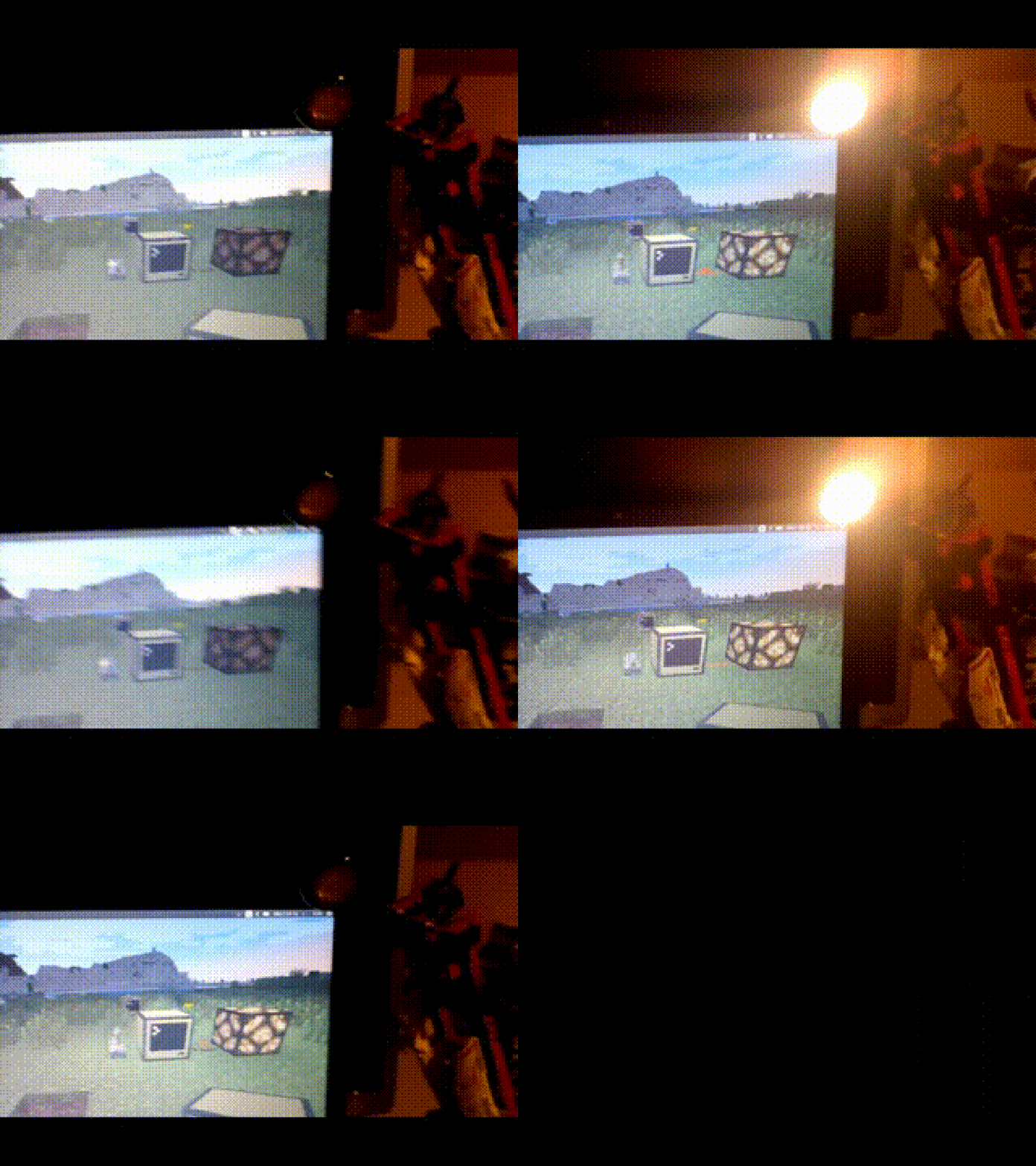
This is a very old tutorial I did when I was 11 (so don’t judge me), explaining how I used ComputerCraft to control a lamp connected to a relay in my Raspberry Pi. I just wanted to post it here for archival purposes and because I think it’s funny. I’ve mostly just copy pasted the whole original post, with minor changes to the formatting, but the content is unchanged: i.e. it is very bad and in spanish (kid level).
Tutorial#
¡Hola! Hoy os voy a enseñar a controlar los relés de vuestra Raspberry Pi con el Minecraft.
Para conseguir esto haremos un código en Computercraft (lua) y otro en la Raspberry Pi (php y bash).
Primero haremos el de la Raspberry Pi hace falta tener apache y php instalado , que la Raspberry corra raspbian y por supuesto unos relés conectados en el GPIO 17; el link de la pagina de RaspberryPi: www.raspberrypi.org. Para instalar apache y php corremos esto en la línea de comandos (Menú –> Accesorios –> LXTerminal o vía ssh), yo he usado ssh:
La contraseña por defecto es raspberry, es para cuando os diga
password :
Y no os preocupéis cuando no salga nada al escribir la contraseña, es por seguridad.
sudo apt-get update
sudo apt-get install apache2
sudo apt-get install php
Ahora vamos ha crear los scripts, para ello, ejecutamos:
cd /home/pi/
nano on
Pegamos esto (click derecho pegar):
sudo echo 17 > /sys/class/gpio/export

sudo echo out > /sys/class/gpio/gpio17/direction
Pulsamos “CTRL+X , s y INTRO” y ahora ejecutamos:
sudo chmod +x on
nano off
Pegamos esto (click derecho pegar):
sudo echo 0 > /sys/class/gpio/gpio17/value

sudo echo 17 > /sys/class/gpio/unexport
Pulsamos “CTRL+X , s y INTRO” y ahora ejecutamos:
sudo chmod +x off
cd /var/www/
sudo rm *
sudo mkdir mail
cd mail
nano mail.php
Pegamos esto (click derecho pegar):
<?php
$message = htmlspecialchars($_POST["message"]);
$output = shell_exec("$message");
print "$output"
?>
Pulsamos “CTRL+X , s y INTRO” y ahora ejecutamos:
sudo visudoY al final de todo (bajamos con flechas) pegamos esto:
www-data ALL=(ALL) NOPASSWD: ALL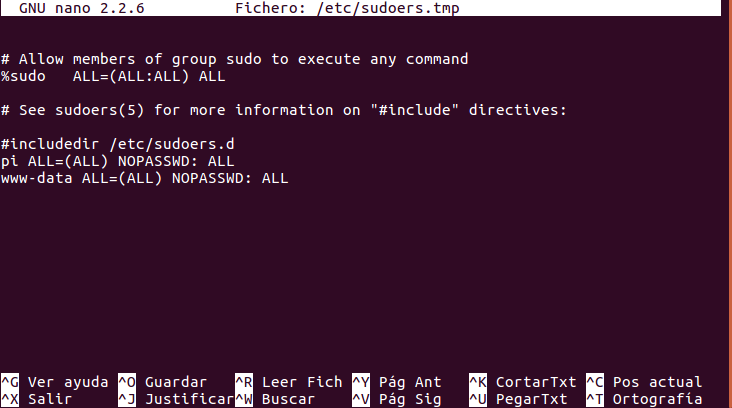
Y pulsamos “CTRL+X , s y INTRO”.
Ahora vamos con el programa de Computercraft; link de la página: http://www.computercraft.info
Primero creamos un ordenador normal o avanzado de Computercraft de Minecraft.Y ejecutamos esto:
pastebin get 3gqhbG5G luzNota del futuro
Aunque no estaba en la página original, dejo aquí el contenido de pastebin.com/3gqhbG5G:
on = "sudo sh /home/pi/on"
off = "sudo sh /home/pi/off"
local old_s = redstone.getInput("left")

while true do
  s = redstone.getInput("left")
  if s ~= old_s then
    old_s = s
    if s == true then
      http.post(
                      "http://raspberrypi/mail/mail.php",
                      "message="..textutils.urlEncode(tostring(on))
      )
    else
      http.post(
                      "http://raspberrypi/mail/mail.php",
                      "message="..textutils.urlEncode(tostring(off))
      )
    end
    redstone.setOutput("right", s)
  end
  sleep(0.5)
end
Ponemos una palanca a la izquierda y una lámpara de redstone a la derecha.
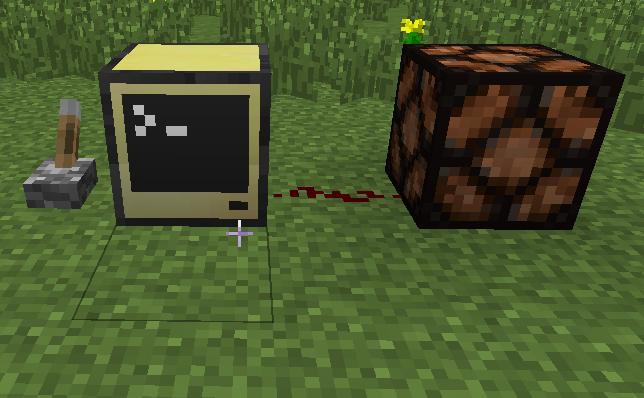
Entramos al ordenador (de Minecraft) y ejecutamos nuestro programa (luz),
simplemente escribiendo luz.
Salimos y al darle a la palanca, 5 segundos después se enciende la lámpara de redstone y los relés.
Esto solo funciona si el ordenador con el que estáis jugando al Minecraft y la Raspberry Pi están en la misma red. A no ser que le abráis un puerto en vuestro router a la Raspberry, que no os lo recomiendo, ya que es inseguro, difícil y habría que cambiar el programa; pero por si queréis yo os dejo como hacerlo.
Pues bien para abrir un puerto en el router depende de vuestro router así que yo solo os dire que busqueis en Google como hacerlo porque yo no voy a explicarlo para todos los routers que existen, total que buscáis como hacerlo y abrirlo para la raspberry en el puerto del servidor apache (normalmente 8080) entonces cambiáis la linea del código de Computercraft (lua) en la que pone:
"http://raspberrypi/mail/mail.php",En donde pone raspberrypi lo cambiáis por la ip de vuestro router:8080
pulsamos CTRL, Save (movemos con las flechas), CTRL, Exit. Y listo.